
摘要:很多素材图片上都被加上了各种各样的水印,而我们偏偏非常需要这张图片,又有很多人认为水印是无法去除的,只能使用图章、涂抹来修补,如果遇到水印覆盖部分的色彩复杂的图片,也只能望图兴叹了。
其实在光学的理论上来说,水印图片是可以完美还原的,我们这里不谈理论,只谈操作。
来看一个加了水印的图片。
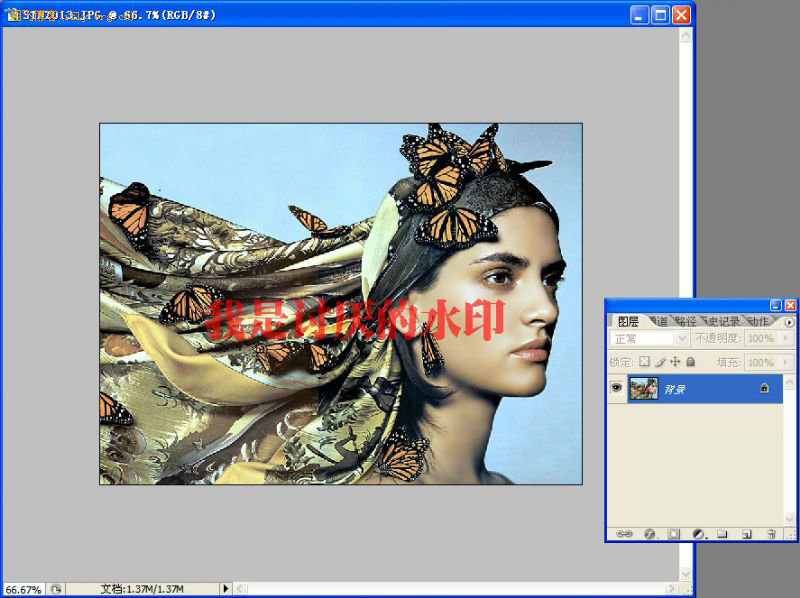
要想去除水印,我们要确定两点,第一,水印的原始颜色是什么?第二,透明度是多少?
这两点确实是问题,很大的问题,这里,我们来猜测一下,从图上看,水印的颜色可能是红色(FF0000);确认了这一点,我们新建一层,画上红色的水印来调整透明度,看看在什么数值的时候,和图片的效果像近。BTW,大部分人调整透明度的时候,喜欢用整数,比如20%,50%,85%……
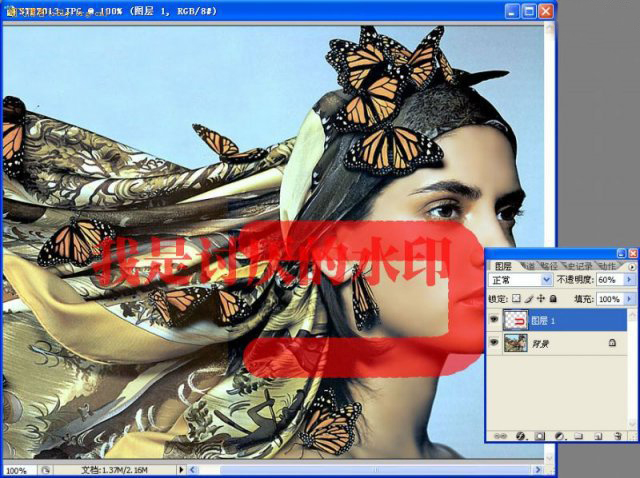
看到了吗?60%,和原始水印一模一样,你可以放大你的水印和原水印重合的部分,用吸管来判断。FF0000,60%。OK,确定了这两点,我们还原有望了。回到原始的水印图片,我们选出水印的选区,新建一层并填充红色。(记得保存选区待用)
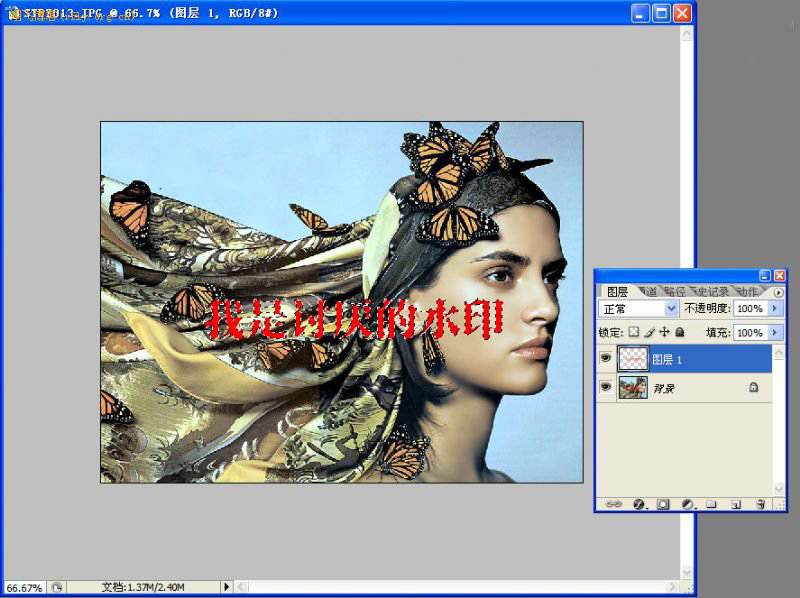
调整两个图层的顺序,将原背景层的图层模式调整为差值。
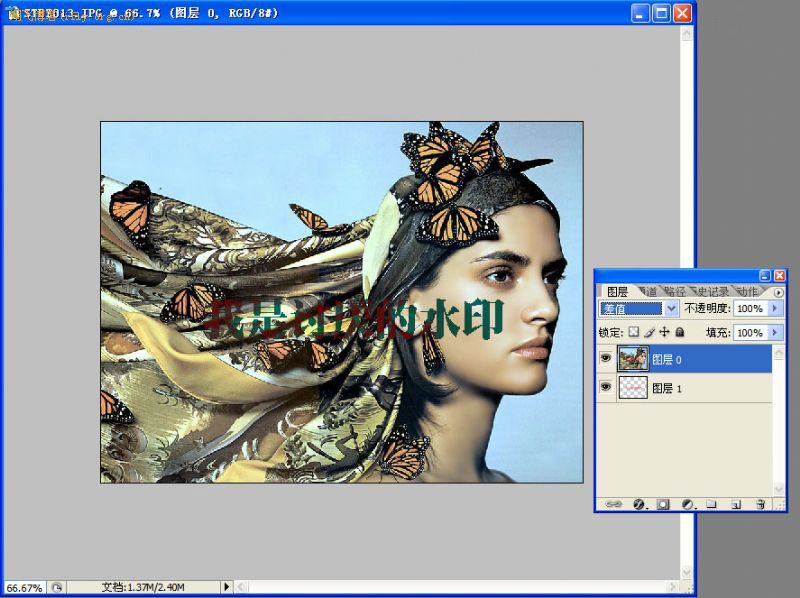
选中图层一,调整图层输出色阶为255×60%=153。
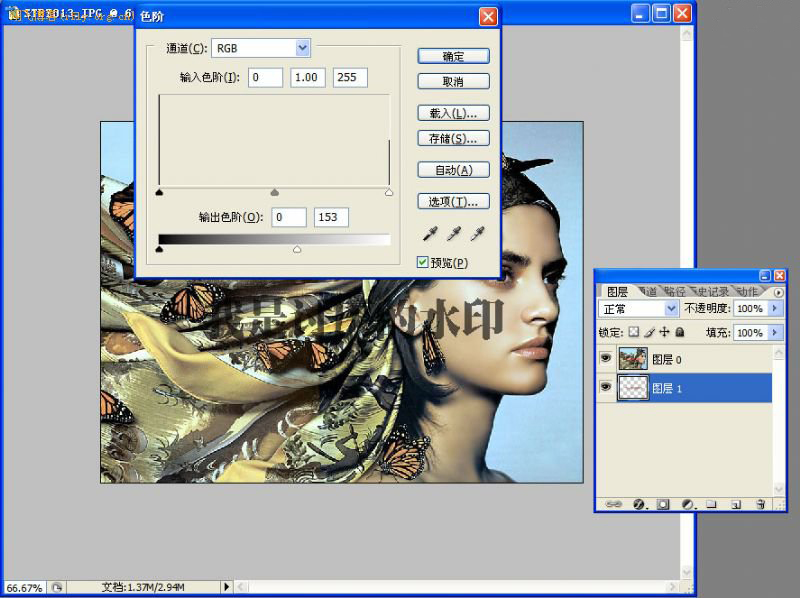
拼合图层,载入水印选区,调整输出色阶为255×(1-60%)=102。
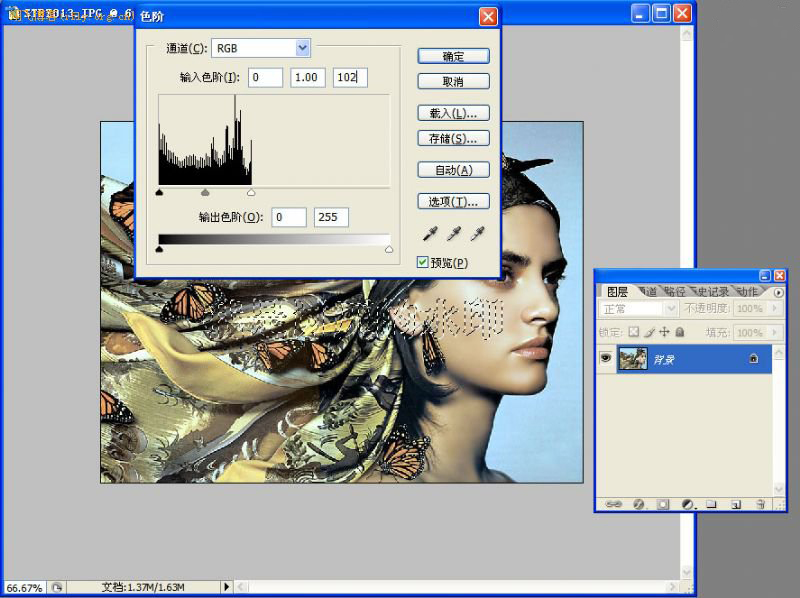
看到什么了?水印几乎完美的消失了,是的,几乎,虽然PS做不到理论上的完美,但足以骗过我们的眼睛了。
看一下对比:

结语:非常感谢您的阅读,祝您学习愉快!
更多相关教程:
版权说明:
本文为作者分享,翼虎网鼓励从业者分享原创内容,翼虎网不会对原创文章作任何内容编辑修改!
并请附上出处(翼虎网)及本页链接: http://www.yiihuu.com/twjc/29850.html
谢谢合作!此外,翼虎网非常欢迎原创图文,投稿邮箱:2933280172@qq.com
,,
本站声明:网站内容来源于网络,如有侵权,请联系我们,我们将及时处理。
微信扫描下方的二维码阅读本文







就不是一个东西
嘿嘿
可惜没有币
你点击下载的时候下面
隐藏内容在哪里